
الخطوة 1 من 4
نزّل Iron School
استخدم الزرين أدناه لفتح صفحة Iron School في متجر جهازك، ثم نزّل التطبيق الرسمي وثبّته.


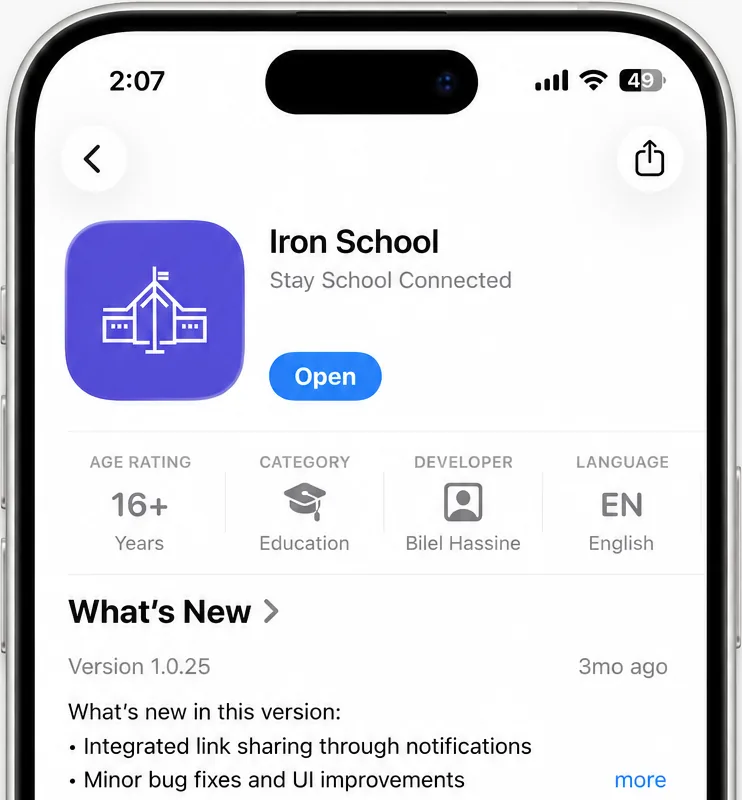
احتفظ برسالة مؤسستك القصيرة قريبة منك. ثم مرّر هذه الصفحة للأسفل — كل خطوة تتضمن صورة وتعليمات قصيرة لتنزيل Iron School وتسجيل الدخول.
استخدم الزرين أدناه لفتح صفحة Iron School في متجر جهازك، ثم نزّل التطبيق الرسمي وثبّته.
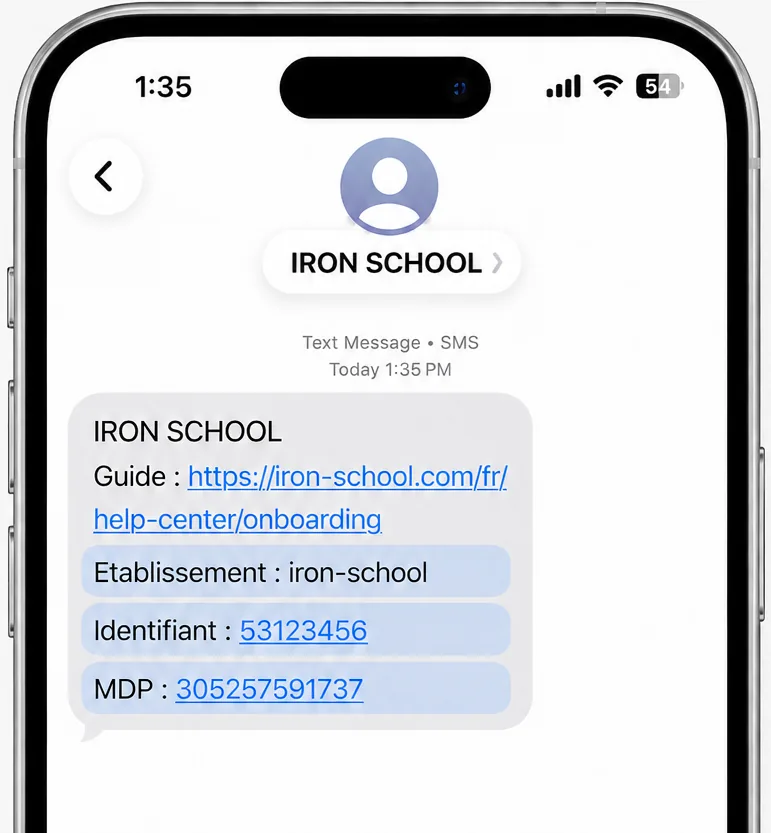
افتح الرسالة القصيرة من Iron School واحتفظ بها. تحتوي على رابط الدليل ورمز المؤسسة واسم المستخدم وكلمة المرور.
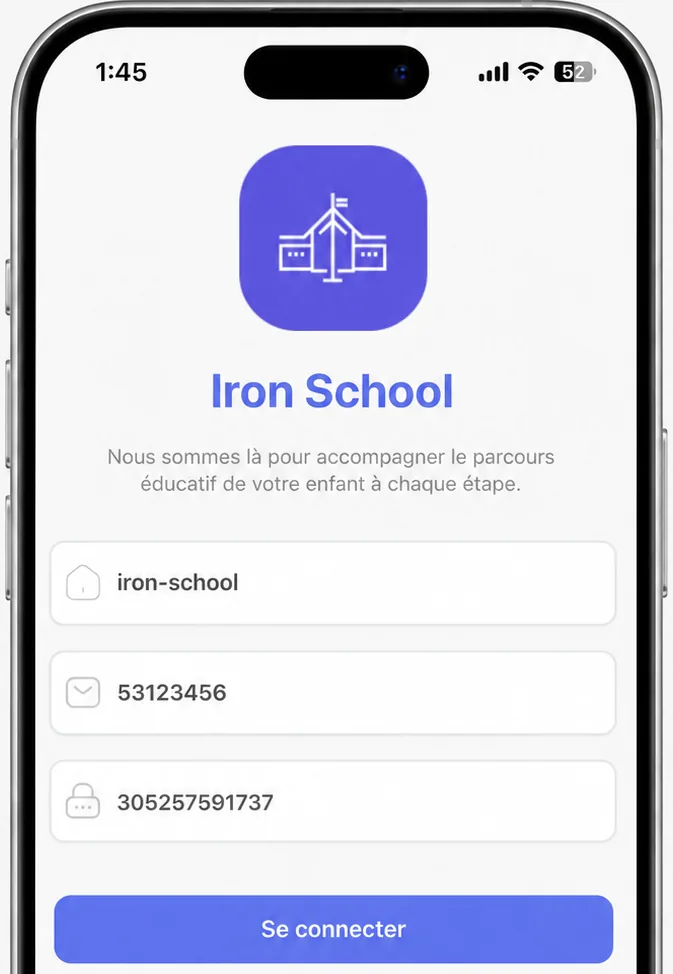
بعد التثبيت، افتح Iron School. انسخ رمز المؤسسة واسم المستخدم وكلمة المرور كما تظهر تمامًا في الرسالة القصيرة، ثم اضغط على تسجيل الدخول.
بعد تسجيل الدخول، تتيح لك الصفحة الرئيسية الوصول إلى جدول طفلك وواجباته وملاحظاته وامتحاناته والأسابيع المحجوبة ودرجاته والإشعارات والإعدادات.
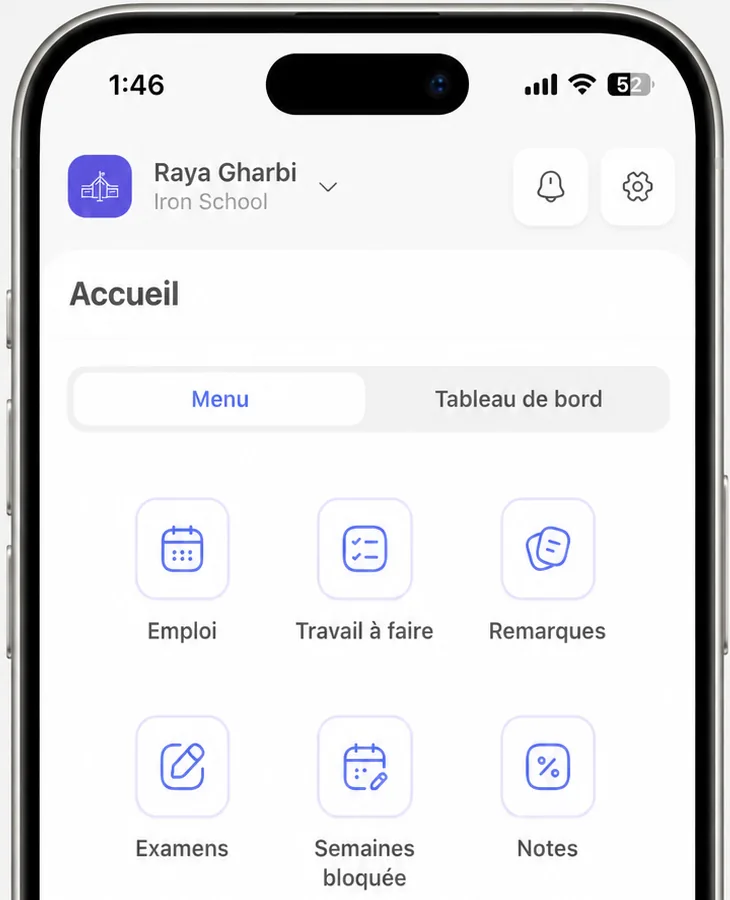
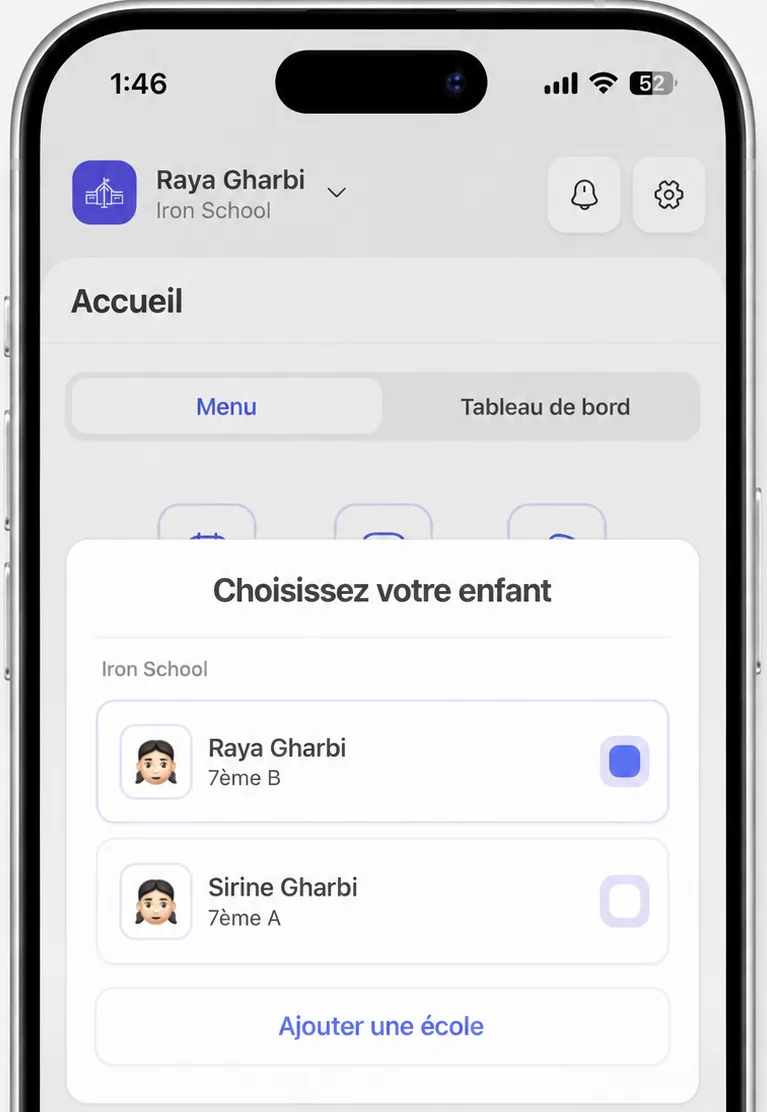
اضغط على اسم طفلك أعلى الصفحة الرئيسية، ثم اختر طفلًا آخر من القائمة لعرض معلوماته. يمكنك أيضًا إضافة مدرسة أخرى من هذه القائمة.
نزّل التطبيق الرسمي لجهازك، ثم استخدم بيانات الدخول الواردة في رسالة مؤسستك.