
Étape 1 sur 4
Téléchargez Iron School
Utilisez les boutons ci-dessous pour ouvrir la fiche Iron School dans votre store, puis téléchargez et installez l'application mobile officielle sur votre appareil.


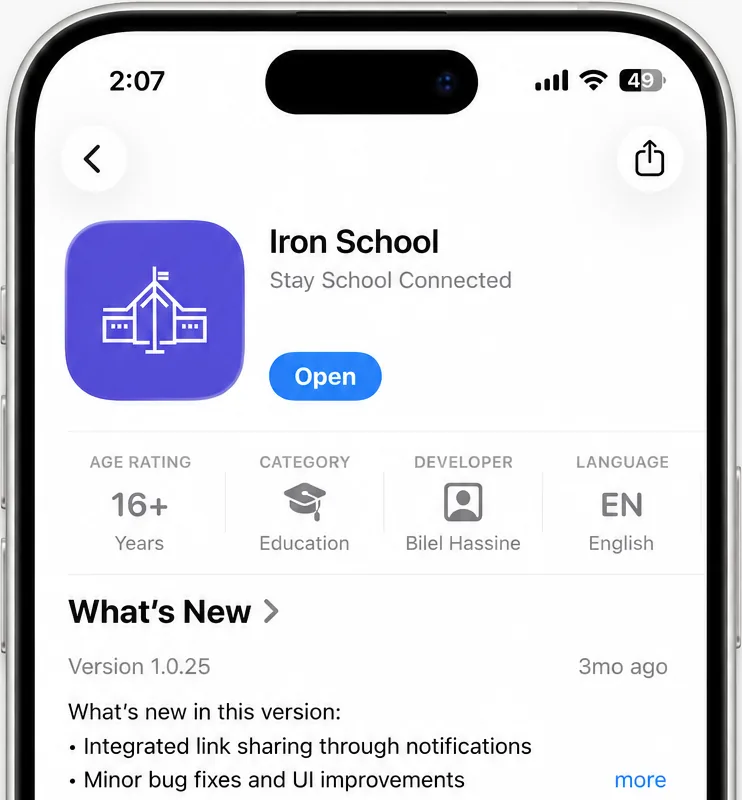
Gardez le SMS de votre établissement à portée de main. Faites ensuite défiler cette page — chaque étape contient une capture d'écran et de courtes instructions pour télécharger Iron School et vous connecter.
Utilisez les boutons ci-dessous pour ouvrir la fiche Iron School dans votre store, puis téléchargez et installez l'application mobile officielle sur votre appareil.
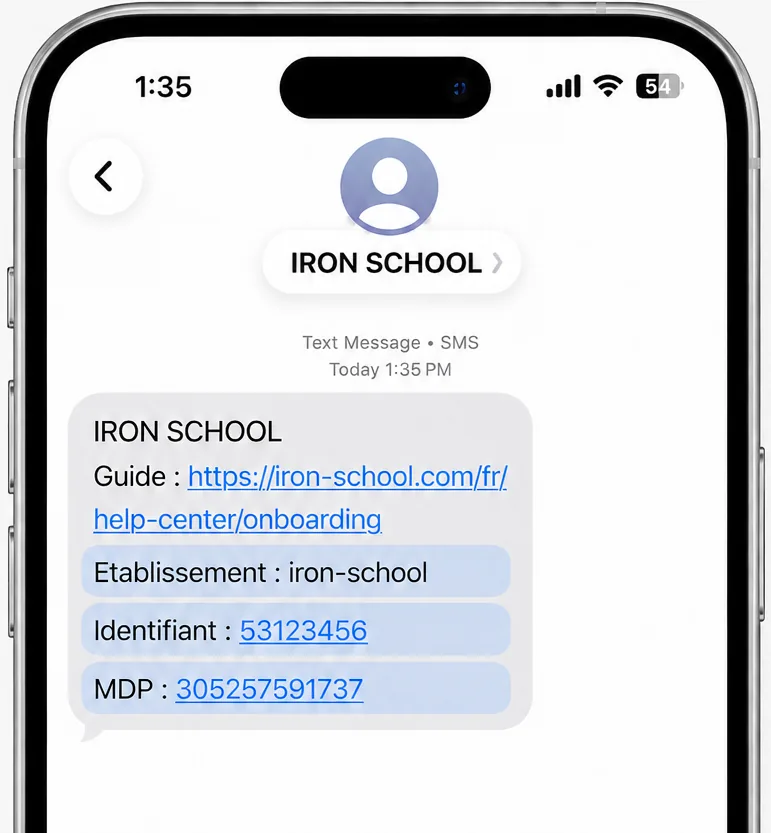
Ouvrez le SMS d'Iron School et gardez-le à portée de main. Il contient le lien du guide, le code établissement, l'identifiant et le mot de passe.
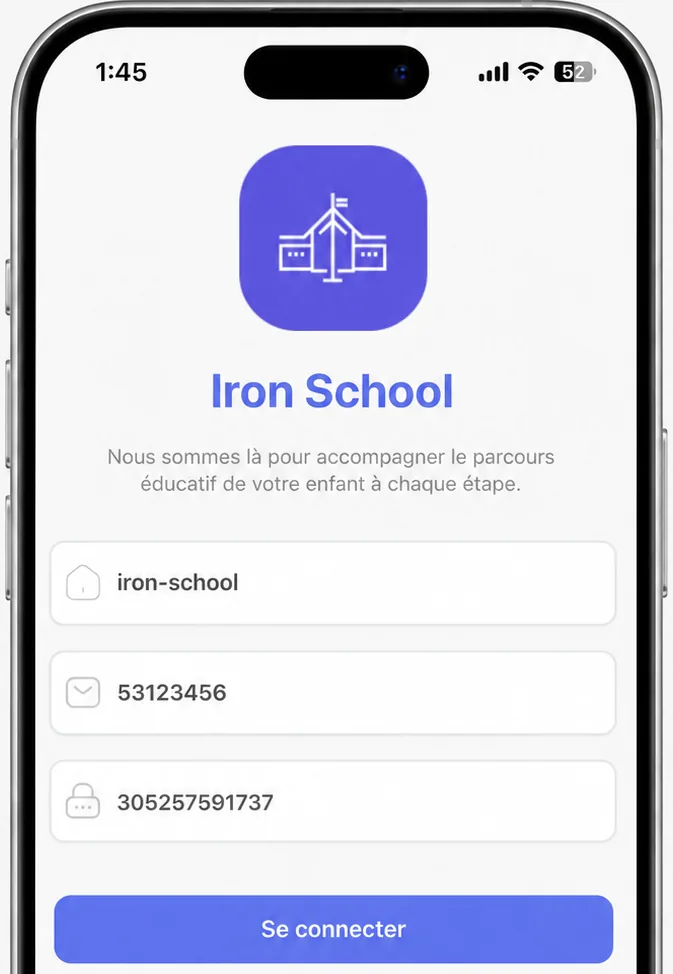
Après l'installation, ouvrez Iron School. Recopiez le code établissement, l'identifiant et le mot de passe exactement comme dans le SMS, puis appuyez sur Se connecter.
Une fois connecté, l'accueil parent donne accès à l'emploi du temps, au travail à faire, aux remarques, aux examens, aux semaines bloquées, aux notes, aux notifications et aux paramètres.
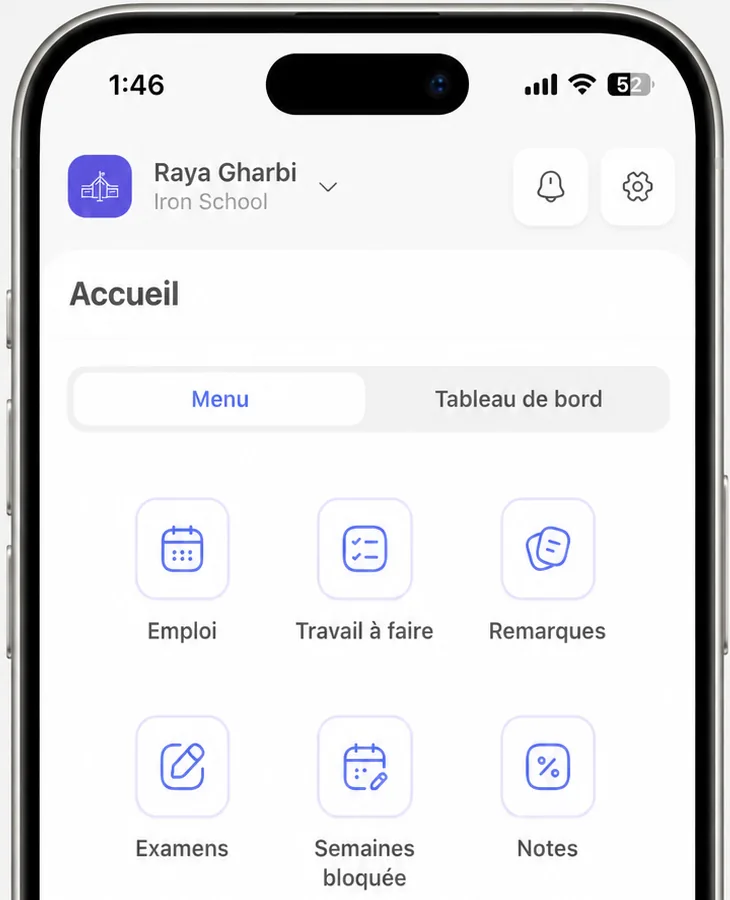
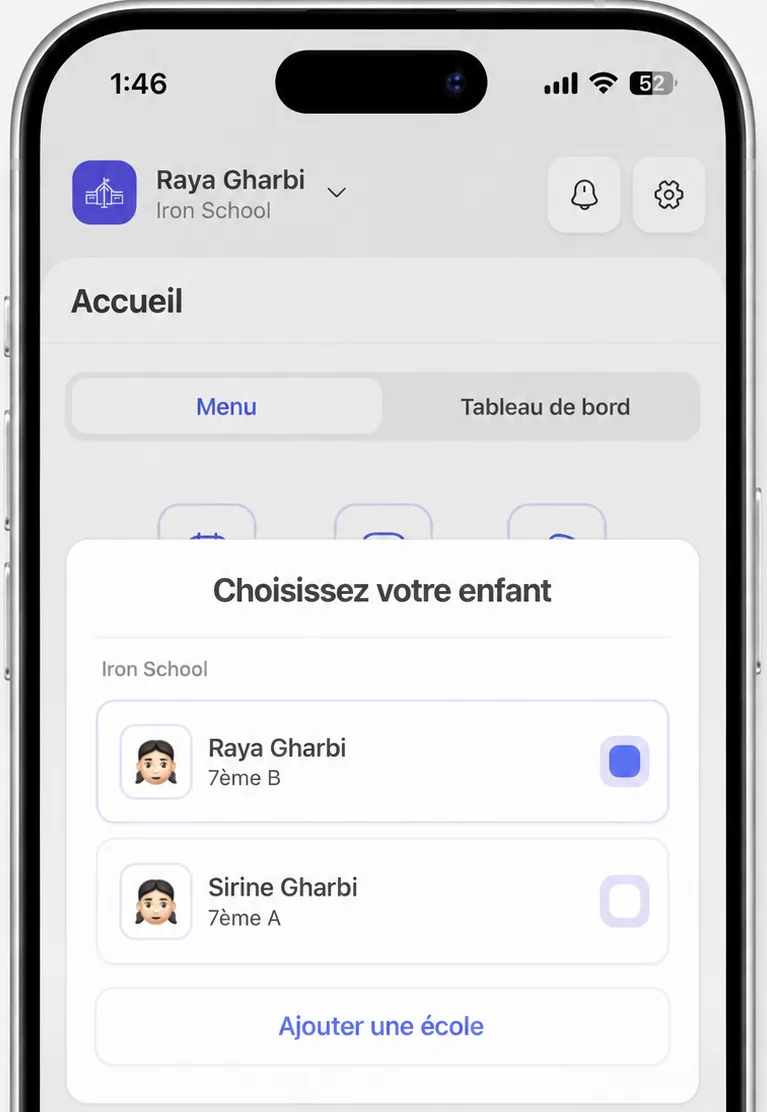
Appuyez sur le nom de votre enfant en haut de l'accueil, puis choisissez un autre enfant dans la liste pour consulter ses informations. Vous pouvez aussi ajouter une école depuis ce menu.
Téléchargez l'application officielle pour votre appareil, puis utilisez les identifiants reçus par SMS.